
接口与线材全解析:从形状区分到性能选择
在数码设备高度普及的今天,无论是搭建一台高性能电脑,还是连接办公室的投影仪,接口与线材的选择都至关重要。面对机箱背面或笔记本侧面琳琅满目的插孔,你是否感到过迷茫?本文将带你全面认识主流的USB数据接口、视频显示接口以及各类高速传输线材,助你轻松掌握从“认识形状”到“看透性能”的进阶技能。
一、 数据枢纽:认识 USB 接口家族
USB(Universal Serial Bus)是目前应用最广泛的接口标准,其种类繁多,性能和用途差异巨大。
- 接口形状与物理特性
USB-A(长方形):最常见的主机接口,广泛用于电脑、充电器、U盘等设备。根据版本不同,内部针脚和颜色有所区别(如USB 3.0及以上版本内部为蓝色或黄色)。
USB-B(打印机方口):近似正方形,带斜角设计,主要用于连接打印机、扫描仪等外设。
USB-C(椭圆形):新一代小巧可逆接口,支持正反盲插,逐渐成为手机、平板、笔记本电脑的主流接口。
针脚差异:USB-A 的 USB 2.0 版本仅有 4 个针脚,而 USB 3.0 升级到了 9 个针脚以支持更高带宽;USB-C 则拥有高达 24 个针脚,支持同时传输数据、供电和视频信号。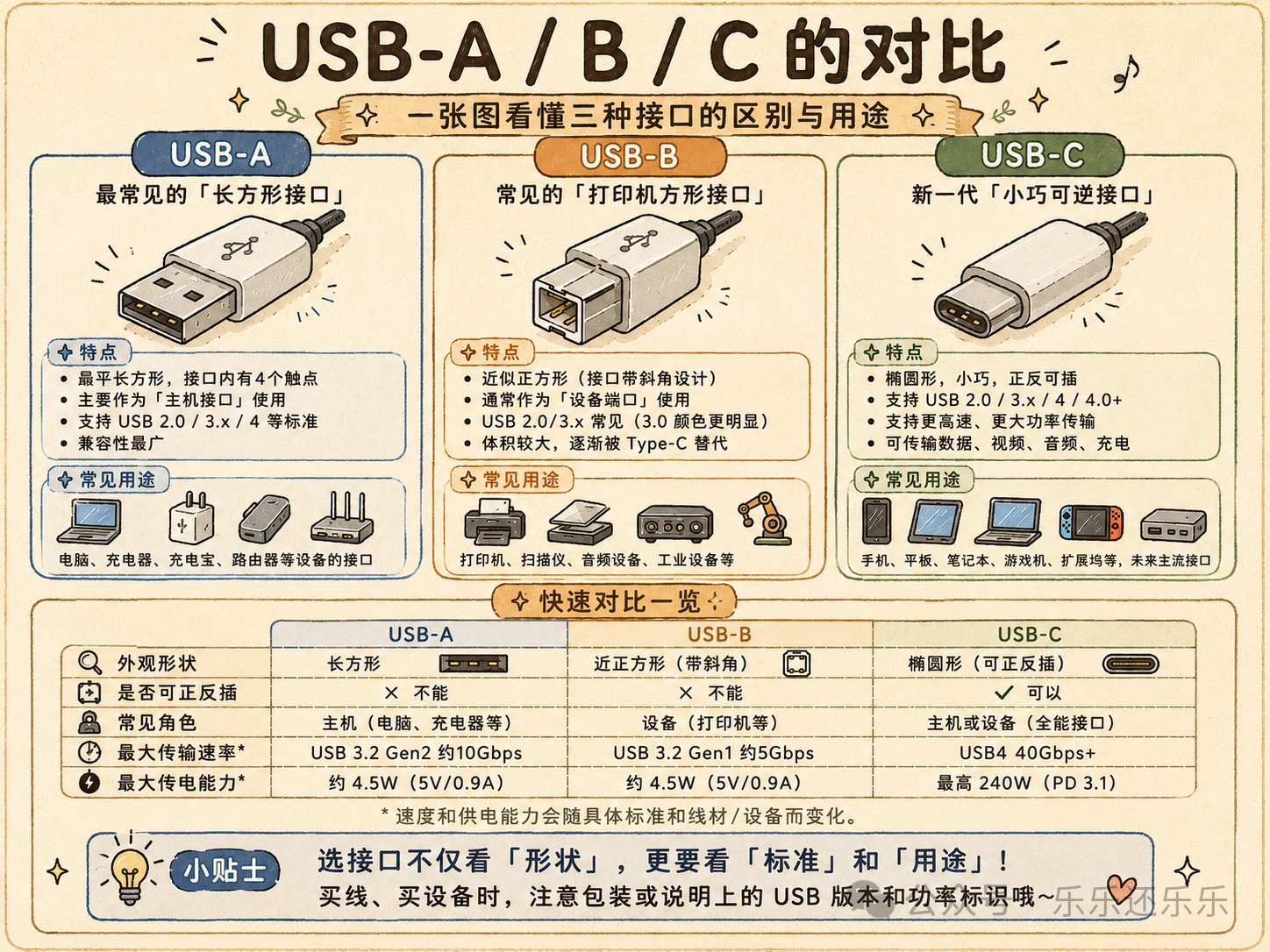
- 颜色背后的密码
虽然并非国际强制标准,但行业内形成了一定的颜色共识,可作为快速判断的参考:
黑色/白色:通常代表较老的 USB 2.0 标准,最高速度 480 Mbps。
蓝色:标准的 USB 3.0 / 3.1 Gen1,最高速度 5 Gbps。
红色/橙色/黄色:通常代表支持关机充电、大电流或更高传输速率的特殊接口。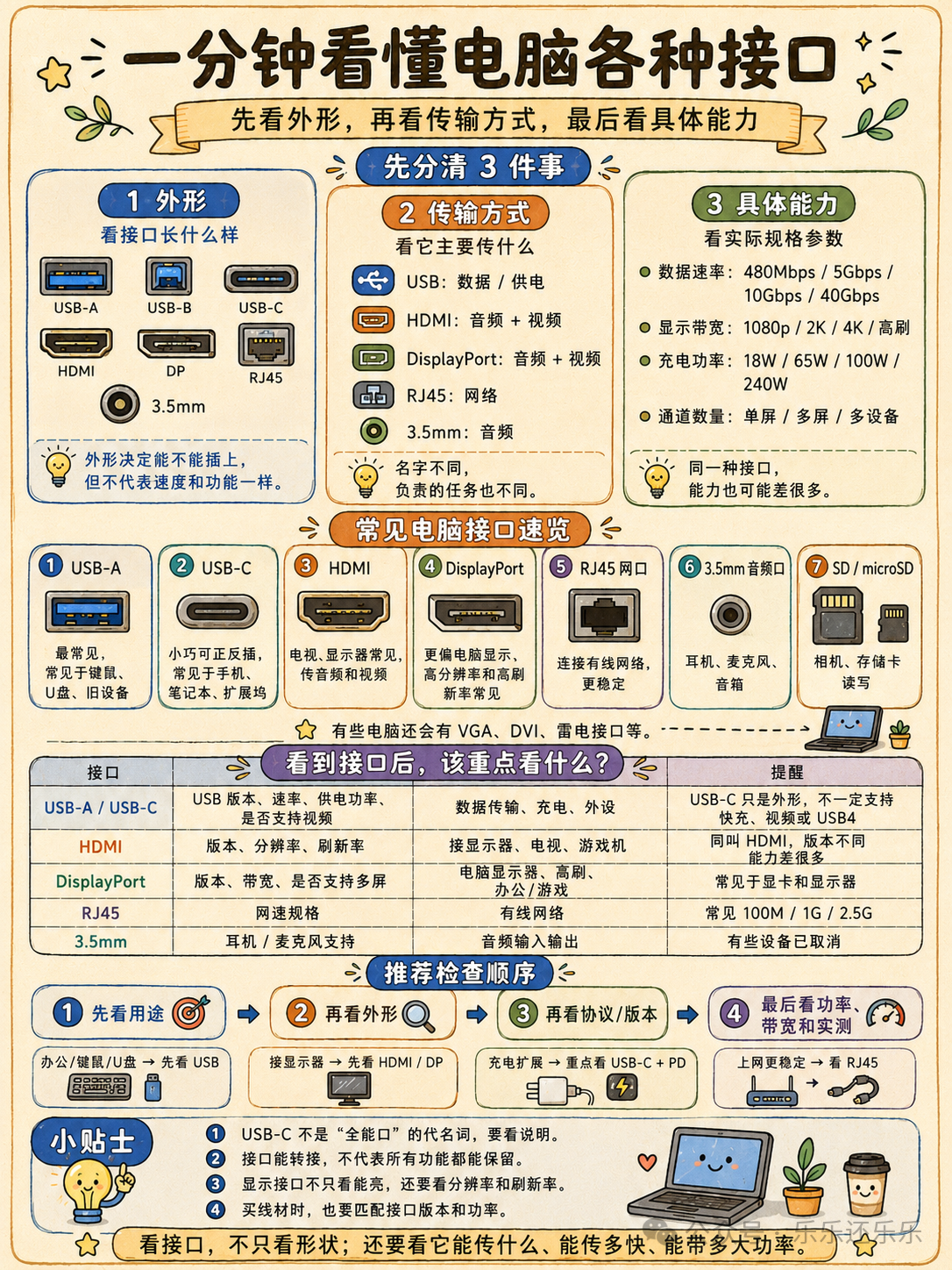
二、 视觉桥梁:视频显示接口大比拼
当需要外接显示器、电视或投影仪时,VGA、DVI、HDMI 和 DisplayPort (DP) 是最常见的选择。
- 四种主流接口解析
VGA(模拟信号):老牌的15针接口,仅传输模拟视频信号,画质易受干扰且不传输音频。目前多见于老旧设备,正逐渐被淘汰。
DVI(过渡型数字接口):主要传输数字视频信号,画质比VGA清晰,但通常不传输音频。常见于老款台式机显卡。
HDMI(音视频全能):目前家电和部分电脑的主流接口,能够同时传输高质量的数字音视频信号,兼容性极佳。
DisplayPort (DP)(高刷电竞首选):更偏向电脑显示领域,支持极高的分辨率和刷新率,是实现多屏扩展和高帧率游戏的利器。
- 如何精准选择视频线?
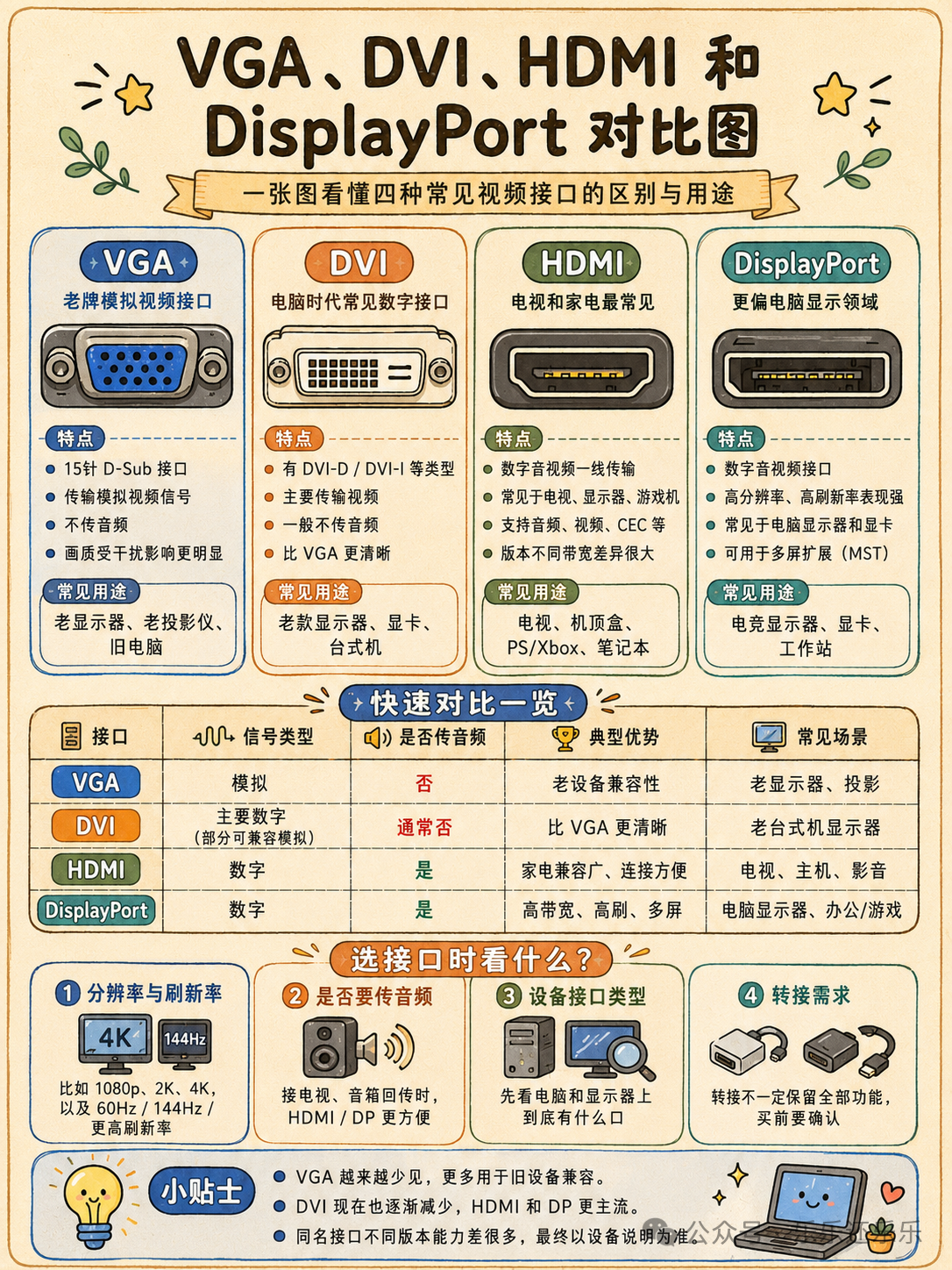
看分辨率与刷新率:日常办公 1080p 足够;玩电竞游戏或连接 4K 电视需选择支持 4K/60Hz 或更高刷新率的线材。
看音频需求:如果连接电视或音响,优选自带音频传输的 HDMI 或 DP 接口。
看设备兼容性:老旧投影仪可能只有 VGA,需准备转接头。
三、 进阶指南:如何挑选一根合格的线材?
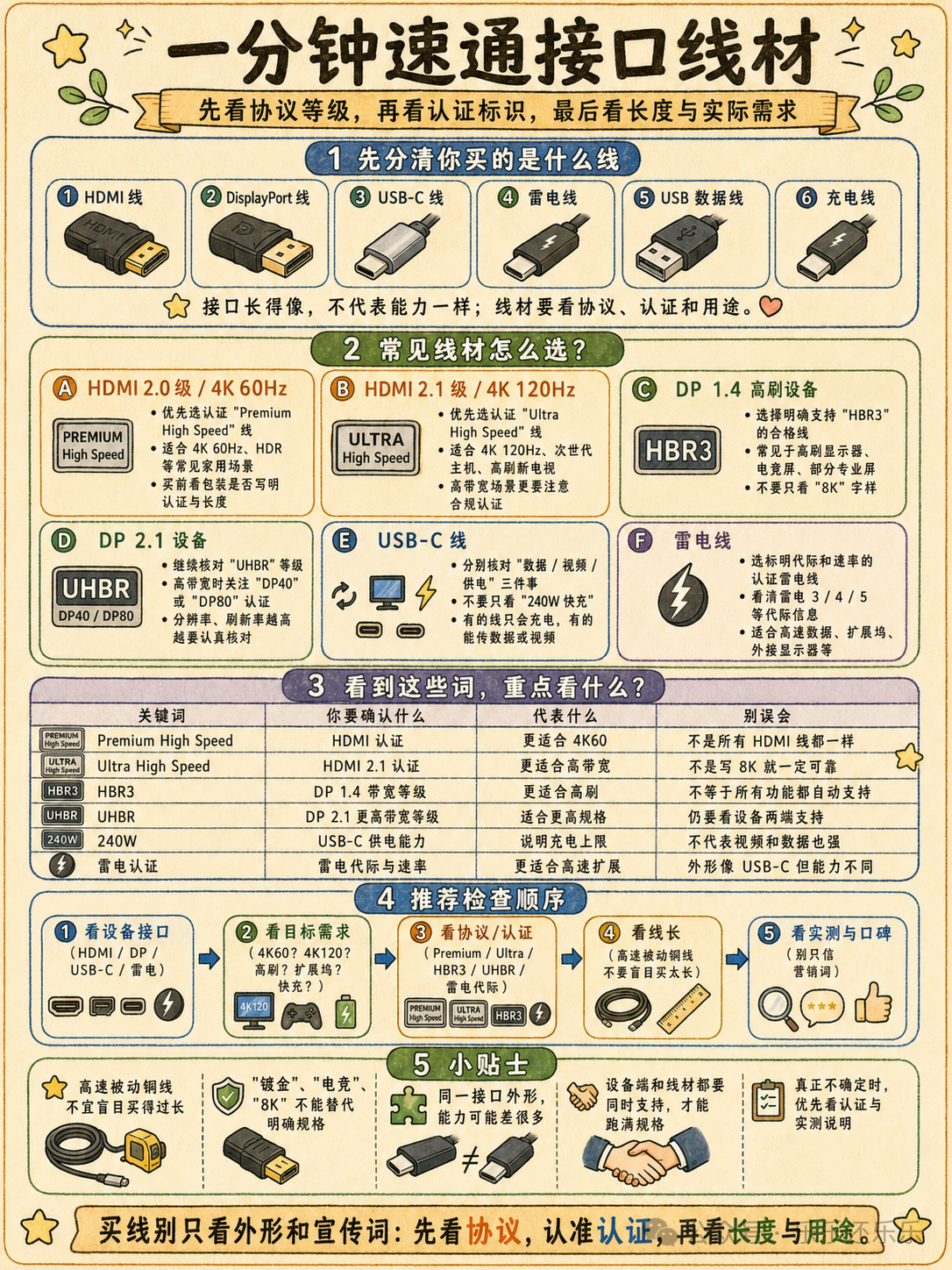
线材市场鱼龙混杂,“长得像”绝不等于“能力一样”。挑选线材需遵循“先看协议,再看认证,最后看长度”的原则。
- 认清协议与认证标识
HDMI 线:认准 “Premium High Speed”(支持 4K/60Hz)或 “Ultra High Speed”(支持 4K/120Hz 及动态 HDR)。
DisplayPort 线:关注带宽等级,如 DP 1.4 适合高刷,若追求极致高刷可关注带有 UHBR 标识的新规格线材。
USB-C 线:并非所有 Type-C 线都能实现全功能。购买前需确认是否支持视频输出、高速数据传输或大电流快充。
- 避坑小贴士
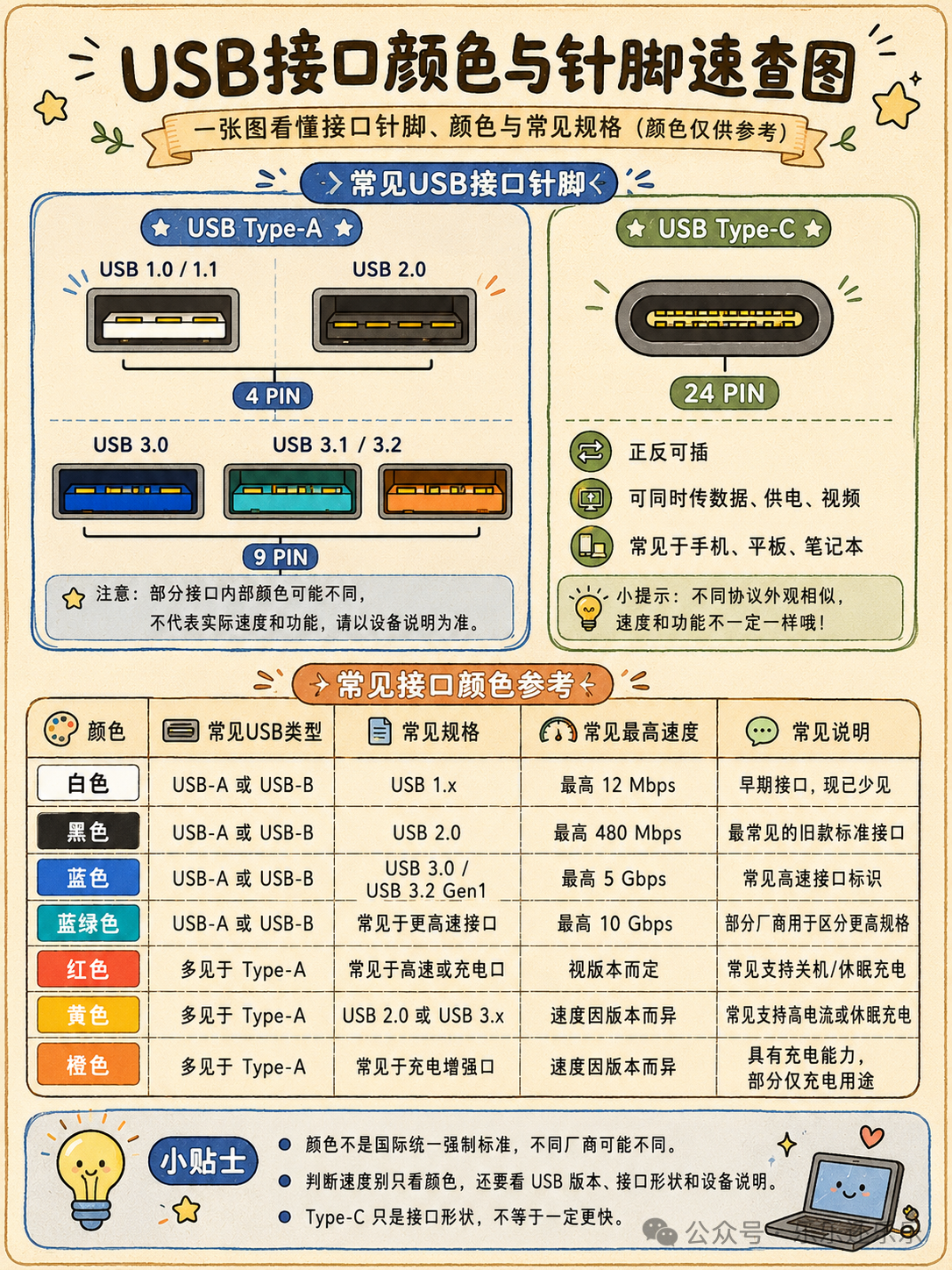
警惕虚假宣传:商家常标榜“8K”、“240W”,但实际效果受限于线材本身等级和设备两端支持情况。
长度与材质:高速被动铜线不宜盲目买得过长,否则信号衰减严重;“镀金”接头能提升抗氧化能力,保证接触稳定。
四、 总结:选接口、买线材的万能法则
面对复杂的接口和线材市场,掌握以下三步检查顺序,让你不再踩坑:
先看用途:确定你是传数据、充大电,还是接高刷显示器。
再看外形与协议:确认接口物理形状匹配,并查阅包装上的 USB 版本或 DP/HDMI 标准。
最后看功率与实测:关注最大传输速率和供电瓦数,参考真实用户的口碑和测评。